📖 Mode d'Emploi

🎨 L'Éditeur HUD

Créez votre HUD sur-mesure grâce à l'éditeur WYSIWYG.
Ajoutez, déplacez et personnalisez chaque élément comme vous le souhaitez.

🖊️ L'Éditeur WYSIWYG

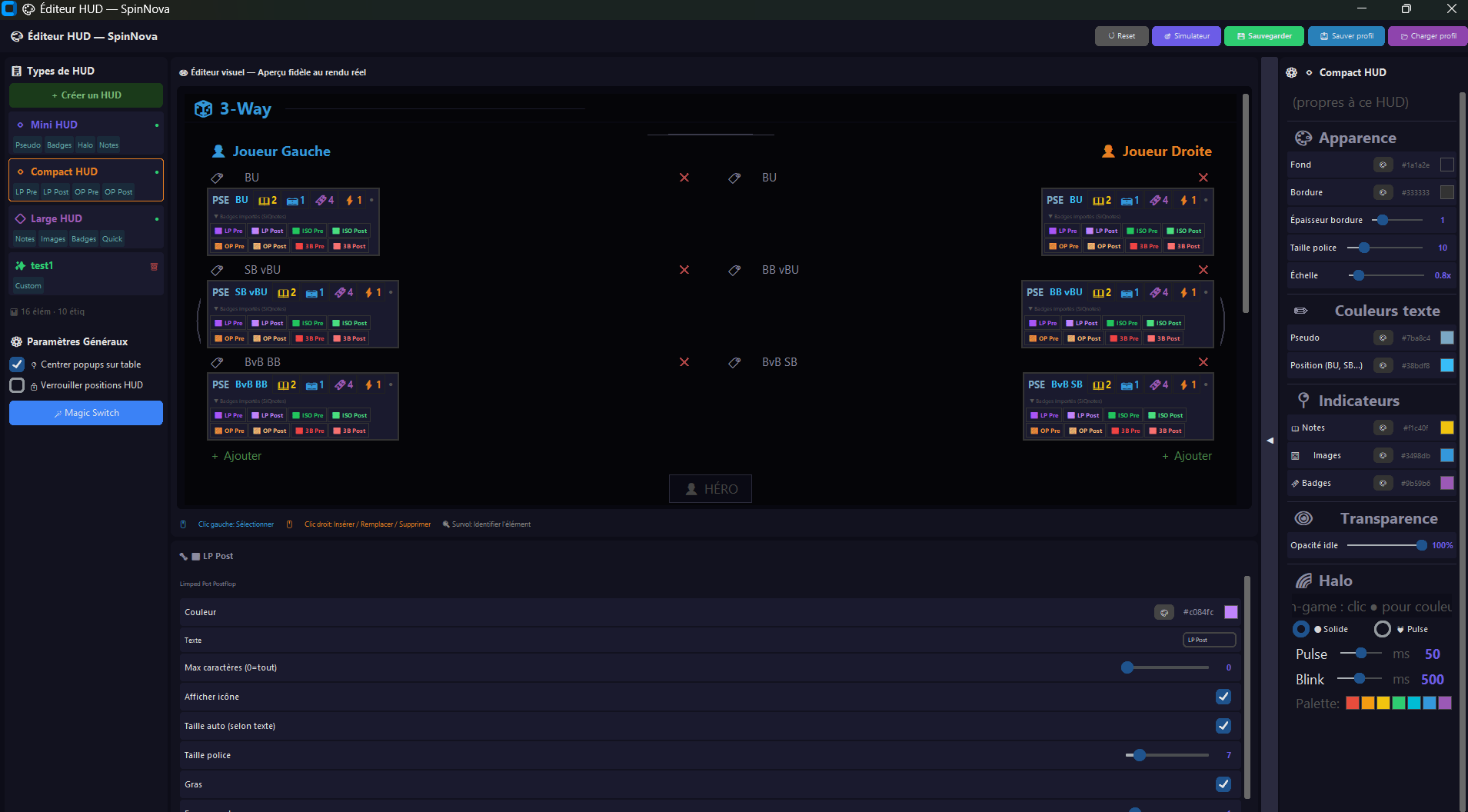
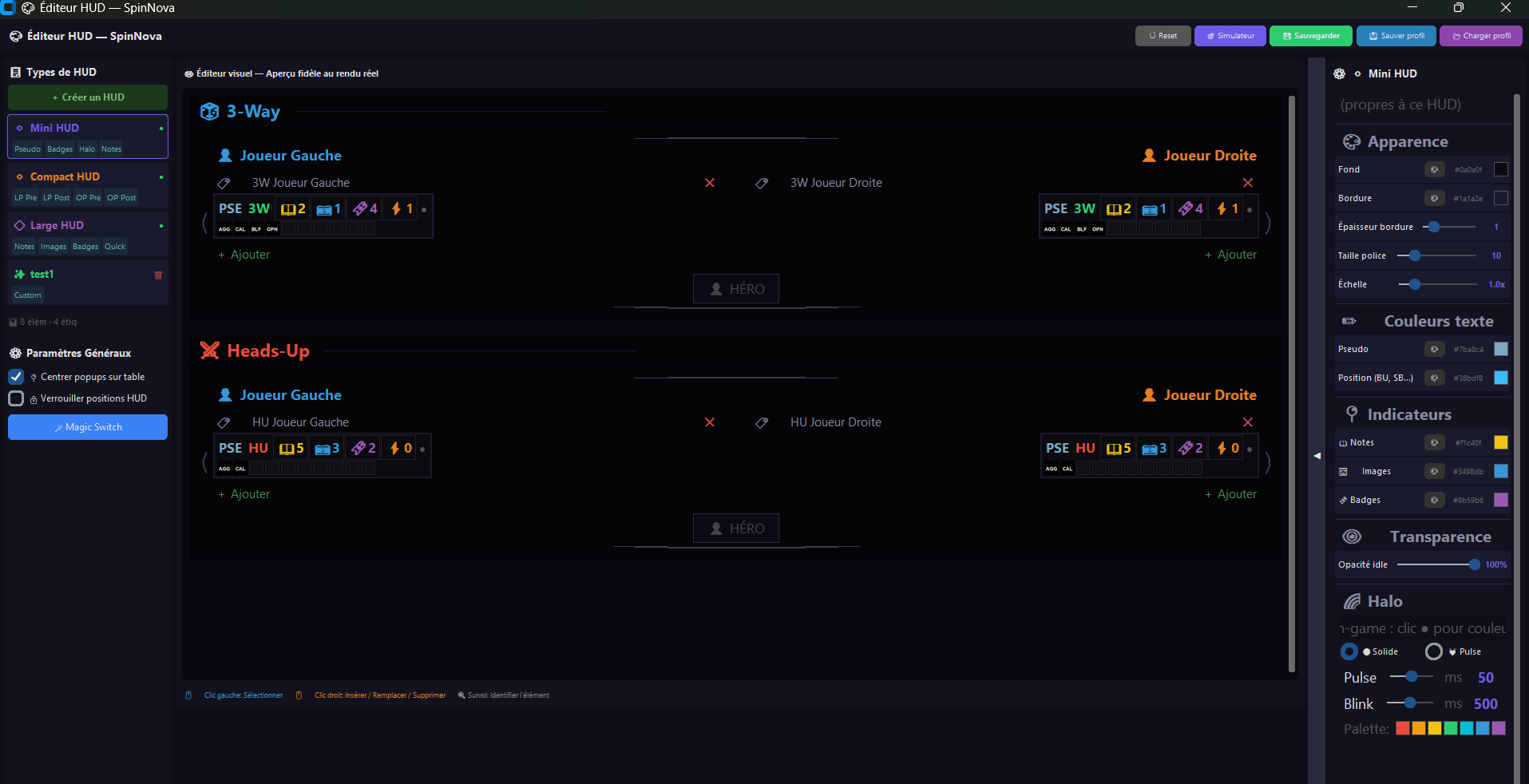
L'éditeur HUD vous permet de construire votre propre HUD en glissant-déposant des éléments. Vous voyez en temps réel le résultat, exactement comme il apparaîtra en jeu.
Éditeur HUD SpinNova

Vue d'ensemble de l'éditeur

Éditeur HUD - éléments

Catalogue d'éléments disponibles

🎯 Modifier un Élément

Personnalisation élément par élément

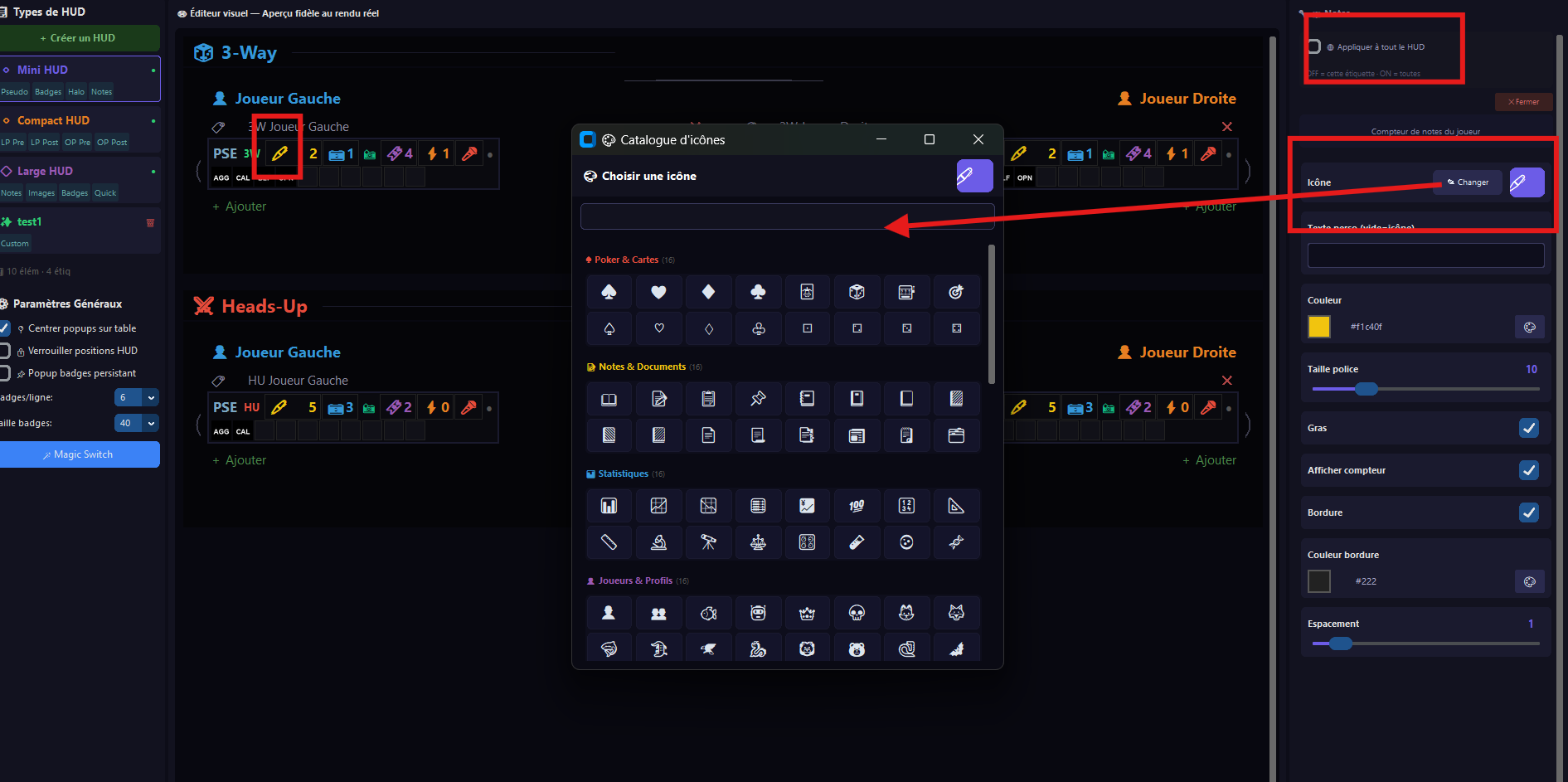
Cliquez sur n'importe quel élément du HUD pour le modifier. Vous pouvez changer :

  • L'icône parmi un catalogue d'emojis et symboles
  • La taille, la couleur, l'opacité
  • La position par glisser-déposer

💡 Vous pouvez choisir d'appliquer les changements à toutes les étiquettes du HUD ou uniquement à l'étiquette sélectionnée.

Modification d'un élément HUD

Choix des icônes et option d'application

🧩 Panneau de Modification par HUD

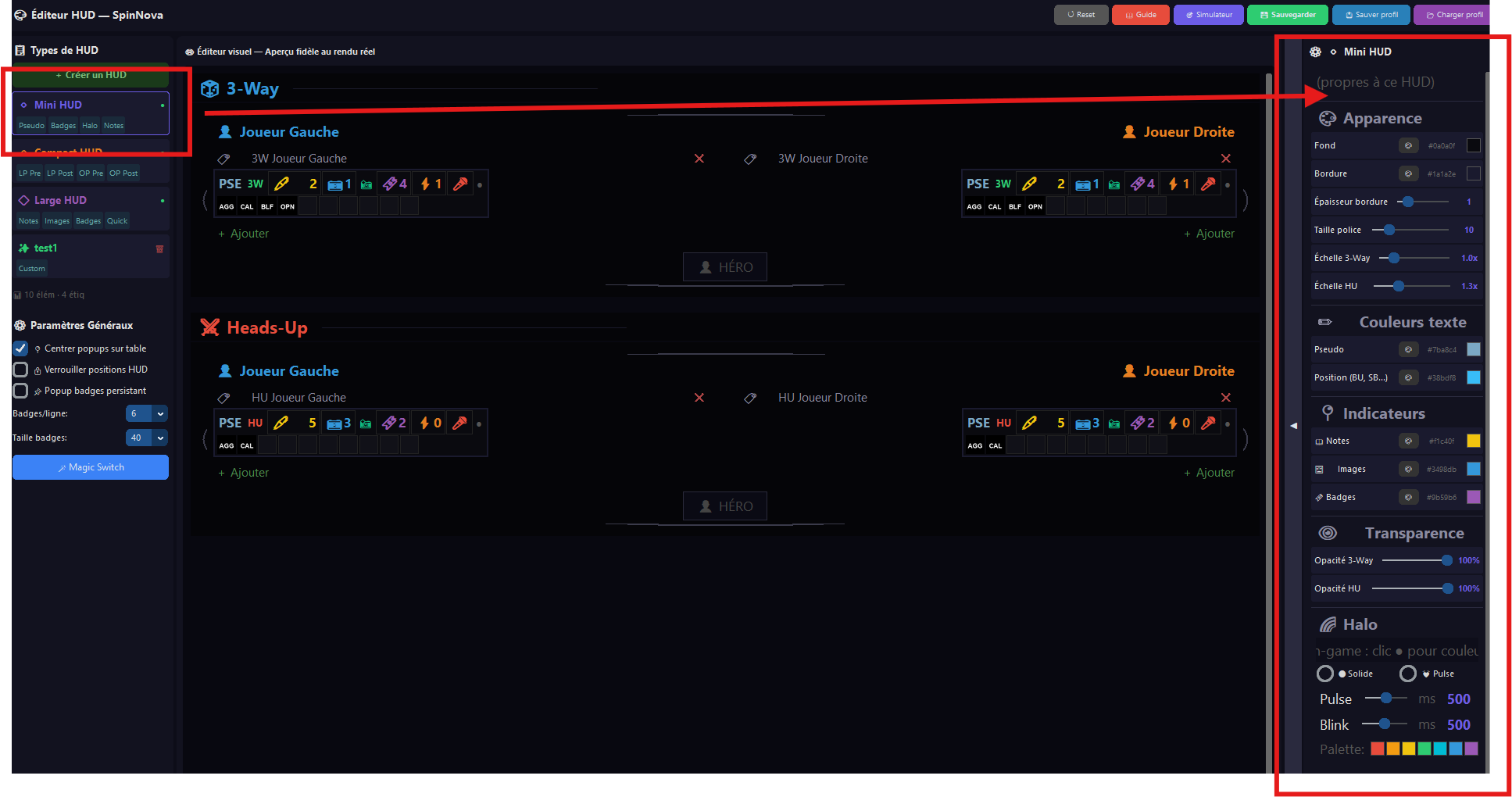
Panneau de modification par HUD

Éditez chaque HUD séparément

Le panneau de modification vous permet de travailler sur chaque mode HUD (Mini, Compact, Large) séparément. Vous pouvez aussi créer des HUDs entièrement personnalisés.

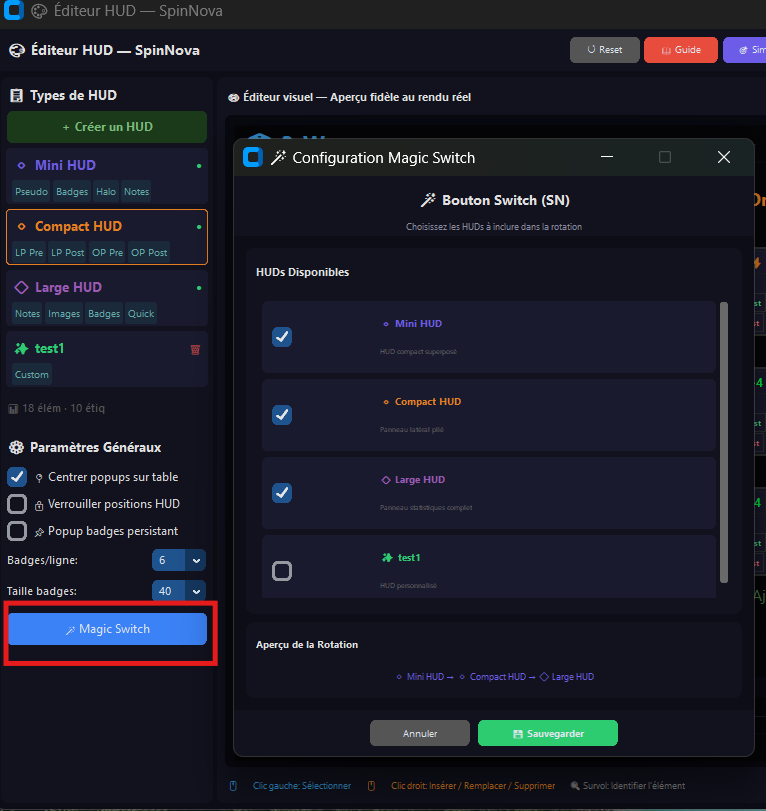
Chaque HUD peut avoir ses propres éléments, sa propre disposition, et être activé via le Magic Switch.

⚙️ Paramètres Généraux du HUD

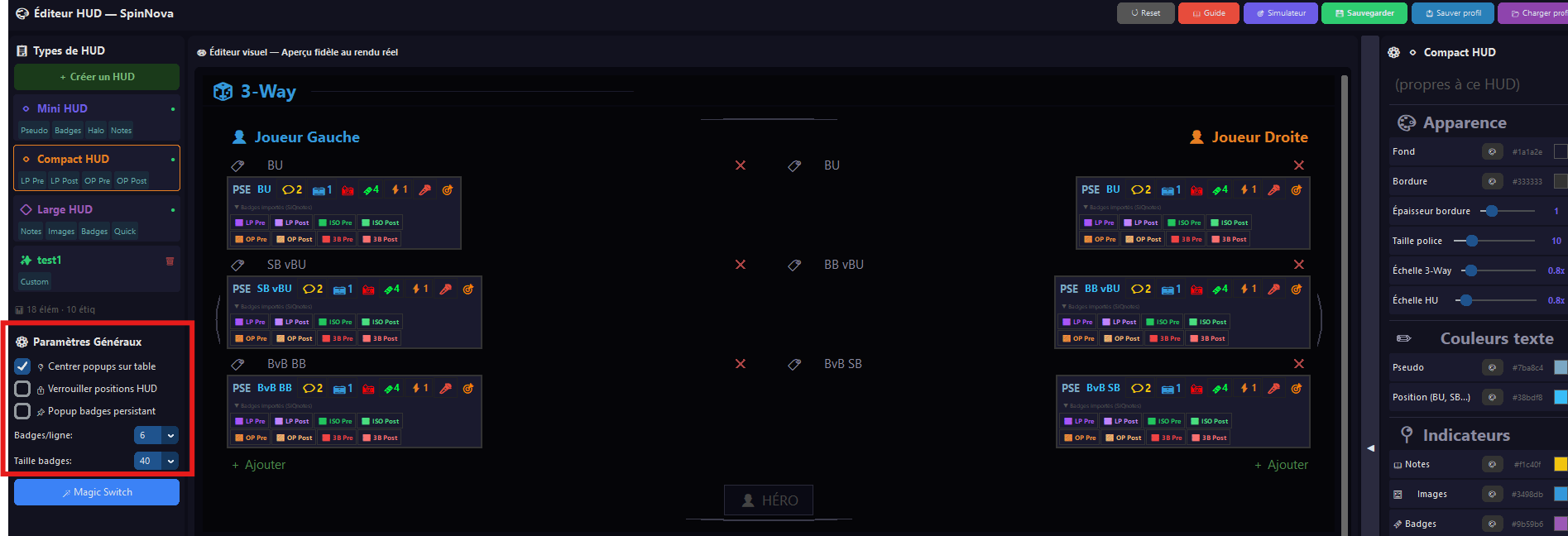
Paramètres généraux du HUD

Panneau des paramètres généraux dans la sidebar

Chaque option expliquée

Ce panneau se trouve dans la sidebar gauche de l'éditeur HUD. Il contrôle le comportement global de tous les HUDs en jeu.

📍 Centrer popups sur table

Quand cette option est activée, les popups (notes, badges, capture…) s'ouvrent centrées sur la table de poker plutôt qu'à côté du HUD du joueur. Utile sur les tables redimensionnées.

🔒 Verrouiller positions HUD

Empêche le déplacement accidentel des HUDs en jeu. Une fois activé, les étiquettes restent fixées à leur position et ne peuvent plus être glissées.

📌 Popup badges persistant

En mode "sticky", la popup de badges reste ouverte même quand vous cliquez ailleurs. Pratique pour assigner plusieurs badges d'affilée sans devoir rouvrir la popup à chaque fois.

🔢 Badges par ligne

Définit le nombre de colonnes dans la popup de badges en jeu. Réglable de 3 à 10 (défaut : 6). Augmentez pour voir plus de badges d'un coup, réduisez pour un affichage plus lisible.

📏 Taille des badges

Ajuste la taille des icônes de badges dans la popup en jeu. Réglable de 16 à 48 pixels (défaut : 24px). Augmentez pour une meilleure lisibilité, réduisez pour en afficher plus.

✨ Le Magic Switch dans l'éditeur

Vos HUDs personnalisés, accessibles en jeu

Les HUDs que vous créez dans l'éditeur sont automatiquement disponibles dans le Magic Switch. Un clic-droit sur le bouton SpinNova en jeu vous permet de basculer entre vos créations.

Vous pouvez définir des HUDs par défaut pour le 3-way et le HU dans les paramètres.

Configuration Magic Switch

Et les notes alors ? 🎤

Découvrez les Quick Notes, Notes manuscrites et Notes Vocales.

🎤 Notes & Voix 🆓 Essai Gratuit